Port açmadan evdeki bilgisayarınıza her yerden bağlanın: NetBird kurulum rehberi
Dışarıdayken evdeki bilgisayarınızın ekranını telefondan açmak ya da evde çalışan bir servise girmek için genelde iki yol var. Ya AnyDesk gibi bir program kuruyorsunuz ya da modemde port açmaya çalışıyorsunuz. Türkiye'deki ev bağlantılarının çoğu CGNAT arkasında olduğu için port açmak genelde işe yaramıyor, işe yarasa bile açtığınız kapı bütün internete açılıyor.
Bu rehberde üçüncü yolu kuruyoruz. Kiraladığımız bir sunucuya açık kaynak NetBird kuruyoruz, telefon, dizüstü ve evdeki bilgisayar aynı özel ağa giriyor ve hepsi aynı Wi-Fi'daymış gibi birbirini görüyor. Modemde tek bir port açmıyoruz, ağın kontrolü de bir şirketin hesabında değil, sizin sunucunuzda duruyor.
Videoda hızlı geçtiğim komutların hepsi aşağıda, sırayla kopyalayıp yapıştırabilirsiniz.
Neden evde değil de kiralık sunucuda
Cihazların her yerden ulaşabileceği, 7/24 açık ve kendi IP adresi olan bir makine lazım. CGNAT arkasındaki bir eve dışarıdan ulaşılamıyor, ev interneti ya da elektrik gidince dışarıdaki telefonunuz da ağa giremiyor. Portları evdeki modemde değil, bu sunucuda açıyoruz.
NetBird'ün kurulum sayfası en az 1 çekirdek ve 2 GB RAM istiyor. Ben sunucuyu videonun sponsoru Hostinger'dan aldım, KVM 2 paketi (2 çekirdek, 8 GB RAM) ileride başka servisler eklemek için yer bırakıyor. YUSUF10 koduyla Efsane Cuma fiyatının üstüne %10 indirim daha alıyorsunuz. İşletim sistemi olarak Ubuntu 26.04 seçtim, konum olarak da size yakın bir veri merkezi seçin.
1. Sunucuya bağlanın
Hostinger panelinde sunucunun IP adresini ve Root Access satırındaki SSH komutunu göreceksiniz. Windows'ta Terminal'i, Linux ve macOS'ta terminali açıp yapıştırın:
ssh root@SUNUCU_IPİlk bağlantıda sunucunun kimliğine güvenip güvenmediğinizi soruyor, yes yazıp devam edin.
2. Alan adını sunucuya yönlendirin
NetBird paneli ve uygulamalar sunucuya HTTPS ile bağlanıyor, sertifika için bir alan adı şart. Hostinger'dan aldıysanız panelde bir yıllık ücretsiz alan adı hakkınız var. Alan adınızın DNS yönetiminden bir A kaydı ekleyin:
- Ad:
netbird(adresnetbird.alanadiniz.comolacak) - Değer: sunucunuzun IPv4 adresi
Cloudflare kullanıyorsanız bu kayıtta proxy'yi kapatın (gri bulut).
3. Sistemi güncelleyin ve güvenlik duvarını açın
apt update && apt upgrade -y
Sonra yalnız SSH'a ve NetBird'ün istediği portlara izin verip güvenlik duvarını açıyoruz:
ufw allow OpenSSH
ufw allow 80,443/tcp
ufw allow 3478/udp
ufw enable
ufw enable SSH bağlantınızın kopabileceğini söyleyip onay istiyor. Mevcut pencereyi kapatmadan ikinci bir terminalden tekrar bağlanmayı deneyin. Bağlanamıyorsanız ilk pencereden ufw disable ile geri alın.
4. Docker'ı kurun
curl -fsSL https://get.docker.com | sh
apt install -y jq curl
5. NetBird sunucusunu kurun
NetBird'ün resmi kurulum betiği:
curl -fsSL https://github.com/netbirdio/netbird/releases/latest/download/getting-started.sh | bashBetik birkaç soru soruyor:
- Alan adı: 2. adımda açtığınız
netbird.alanadiniz.com. - Reverse proxy: varsayılan Traefik kalabilir, Let's Encrypt sertifikasını kendisi alıyor.
- E-posta: sertifikayla ilgili bir sorun olursa bildirim için.
- NetBird Proxy: ağdaki seçtiğiniz tek bir servisi ağa dahil olmayan birine (örneğin film sunucunuzu bir arkadaşınıza) açmak için. Yalnız seçtiğiniz servis paylaşılıyor, ben açtım.
Kurulum bitince tarayıcıdan https://netbird.alanadiniz.com adresine girin.
6. İlk hesabı hemen açın
Panele ilk giren kişi yönetici hesabını oluşturuyor: ad, e-posta ve şifre. Kurulum biter bitmez bu hesabı siz açın, yoksa adresi bulan biri sizden önce açabilir. Sonra aynı bilgilerle giriş yapıp ağ türü olarak peer-to-peer'i seçin.
7. Cihazları ağa ekleyin
Panel ilk cihazı eklemenizi istiyor, Install NetBird ekranında Linux, Windows, macOS, iOS ve Android seçenekleri var.
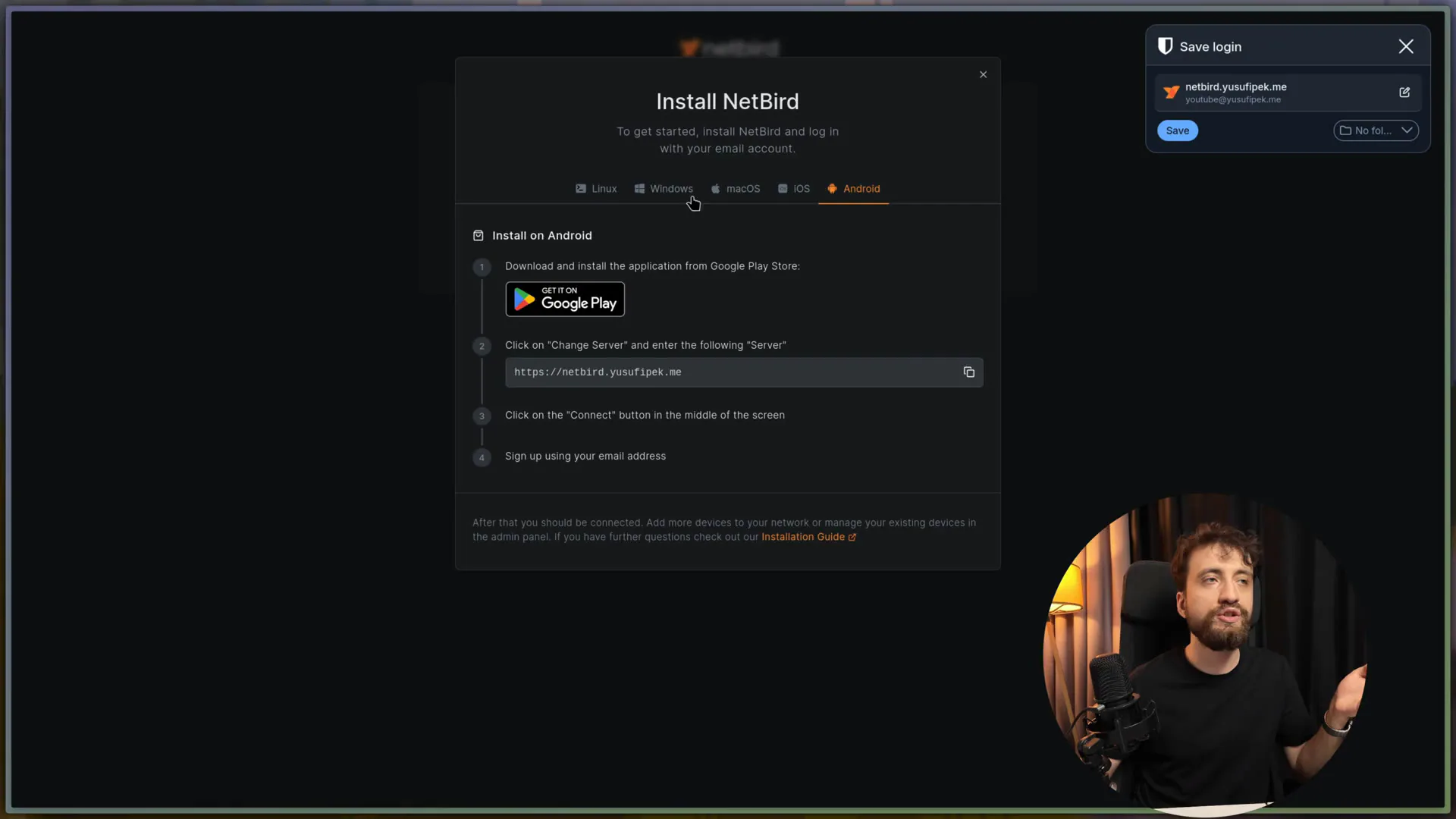
Linux'ta panelin verdiği komutlar şöyle:
curl -fsSL https://pkgs.netbird.io/install.sh | sh
netbird up --management-url https://netbird.alanadiniz.com
İkinci komut tarayıcıyı açıp panel hesabınızla giriş yapmanızı istiyor. Windows ve macOS'ta uygulamayı indirip sunucu adresi olarak kendi alan adınızı giriyorsunuz.
Telefonda Play Store ya da App Store'dan NetBird uygulamasını kurun, açılışta self-hosted seçip https://netbird.alanadiniz.com yazın. Panelde Setup Keys bölümünden bir anahtar oluşturup uygulamaya yapıştırırsanız tekrar giriş yapmanız gerekmiyor.
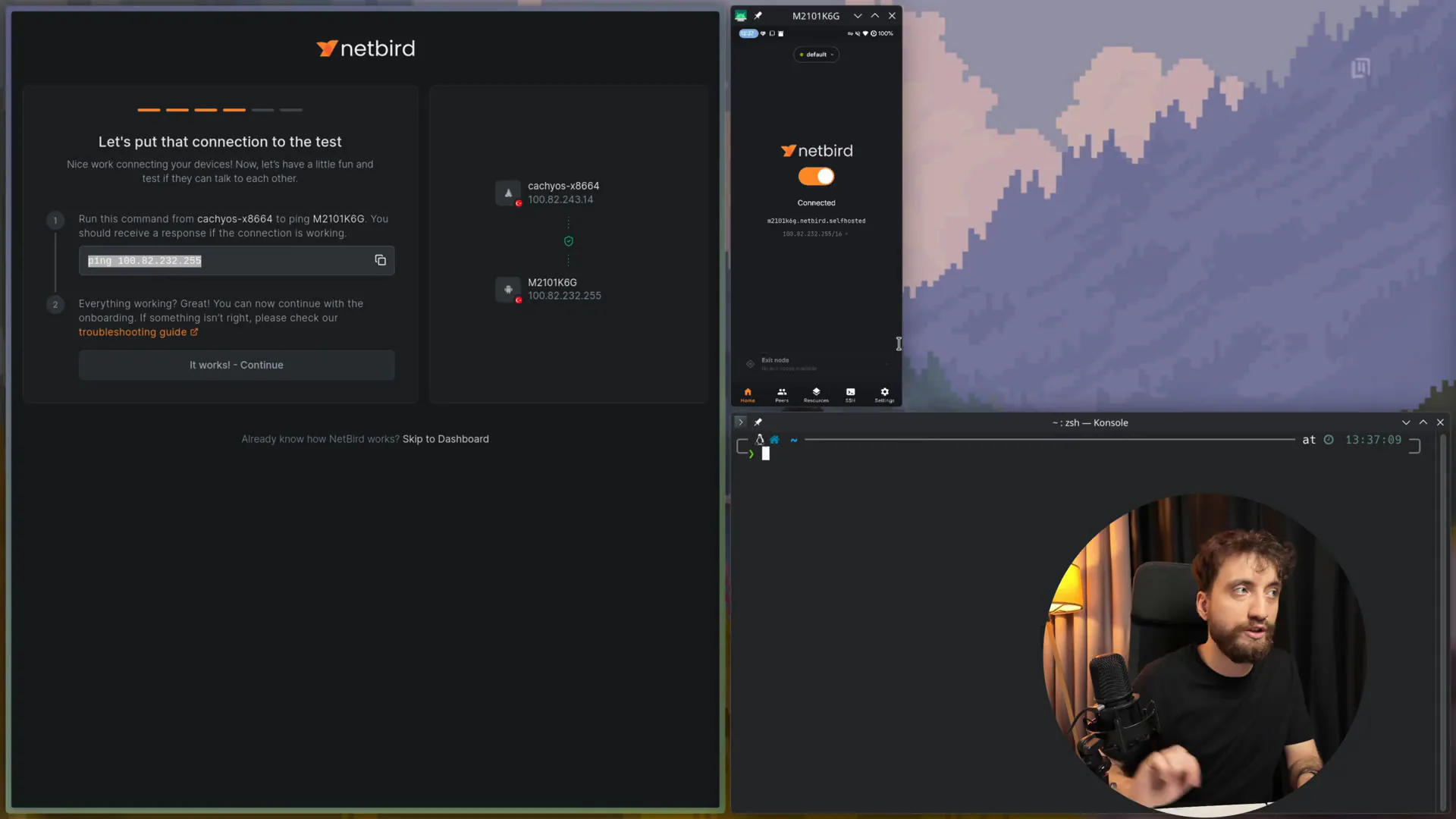
Her cihaz panelde Peers listesine düşüyor ve 100. ile başlayan bir NetBird IP'si alıyor. Telefonu Wi-Fi'dan çıkarıp mobil veriye geçin ve evdeki bilgisayarın NetBird IP'sine ping atın. Cihazlar hangi ağda olursa olsun birbirini bu adreslerle görüyor.
8. Ekranı telefonda açın: Sunshine ve Moonlight
Özel ağ cihazları bağlıyor, ekranı taşımak için ayrıca bir program lazım. Evdeki bilgisayara Sunshine, telefona Moonlight kuruyoruz. Sunshine Linux, Windows ve macOS'ta çalışıyor, kurulum adımları dağıtıma göre değiştiği için resmi sayfasındaki yönergeyi takip edin.
- Sunshine'ın paneline
https://localhost:47990adresinden girip kullanıcı adı ve şifre belirleyin. - Moonlight'ta bilgisayarı ekleyin. Adres evdeki bilgisayarın NetBird IP'si.
- Moonlight'ın gösterdiği PIN'i Sunshine panelindeki PIN bölümüne girin.
- Desktop'a dokunun.
Sunshine aslında oyun yayını için yapıldığı için görüntü çok net geliyor, gamepad bağlayıp oyun da oynayabilirsiniz. Modemde hiçbir port açılmadı, bağlantı mobil veriden de çalışıyor.
9. Evdeki servislere erişin
Aynı şey ekranı olmayan servisler için de geçerli. Evdeki bir makinede çalışan film sunucusu, kamera paneli ya da herhangi bir web servisi, telefonda o makinenin NetBird IP'si ve portuyla açılıyor (örneğin http://100.82.x.x:8096). Ağa kimi aldıysanız yalnız onlar görüyor.
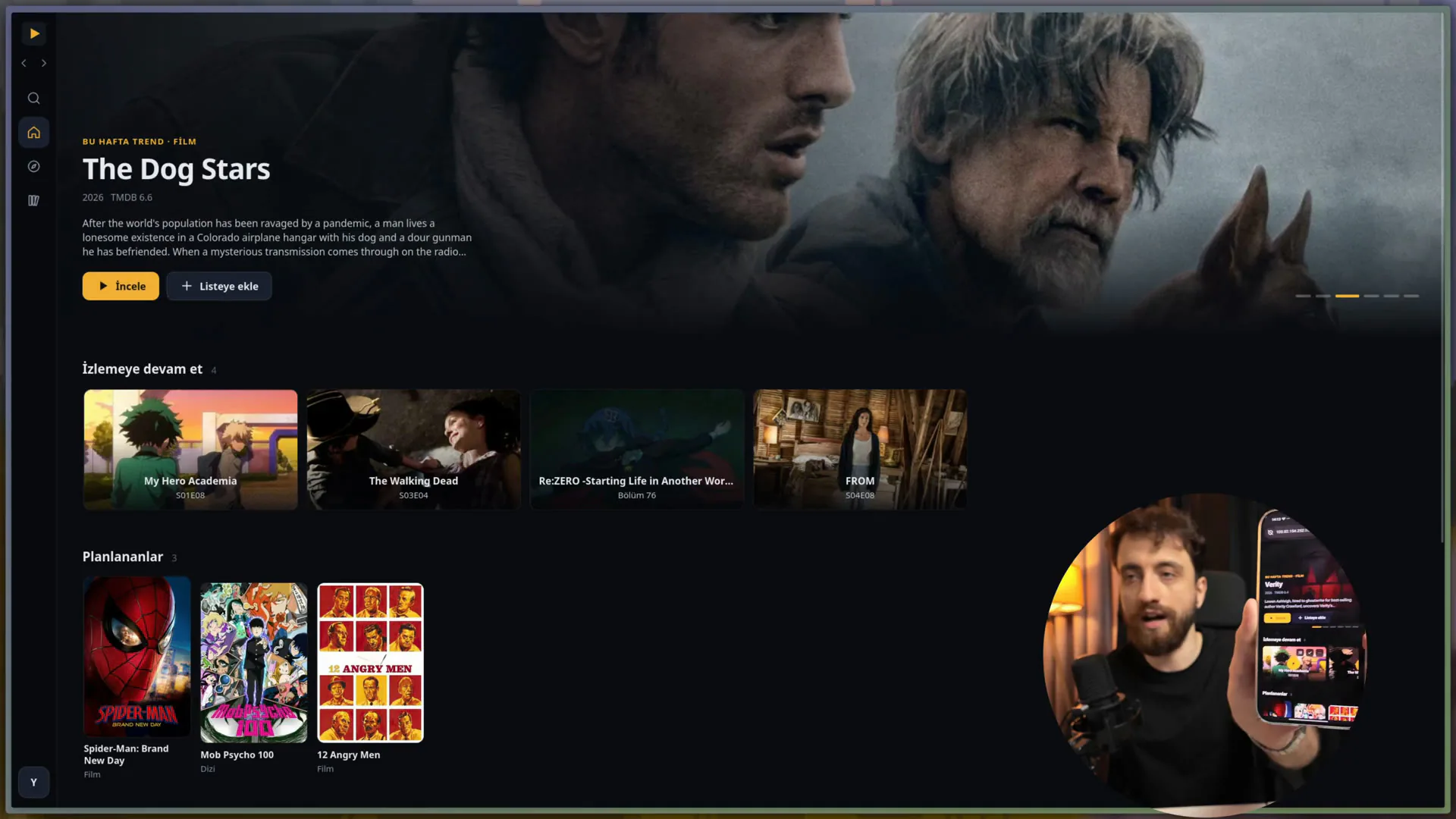
İsterseniz NetBird sunucunuza AdGuard Home kurup panelde DNS ayarlarına ekleyebilirsiniz. Böylece ağa bağlı bütün cihazlarda reklamlar DNS seviyesinde engellenir.
10. Evinizi çıkış noktası yapın
Çıkış noktası (exit node), dışarıdayken internete evinizin IP adresinden çıkmanızı sağlıyor. Kısacası kendi VPN'iniz.
- Panelde 7/24 açık bir cihazın (benim için ev sunucusu) yanında Setup exit node'a tıklayın.
- Hangi cihazların kullanabileceğini seçin, bütün cihazlar ya da bir grup.
- Enable route ve Auto apply route açık kalsın, Add Exit Node deyin.
- Telefondaki NetBird uygulamasında en alttaki Exit Node'dan bu cihazı seçin.
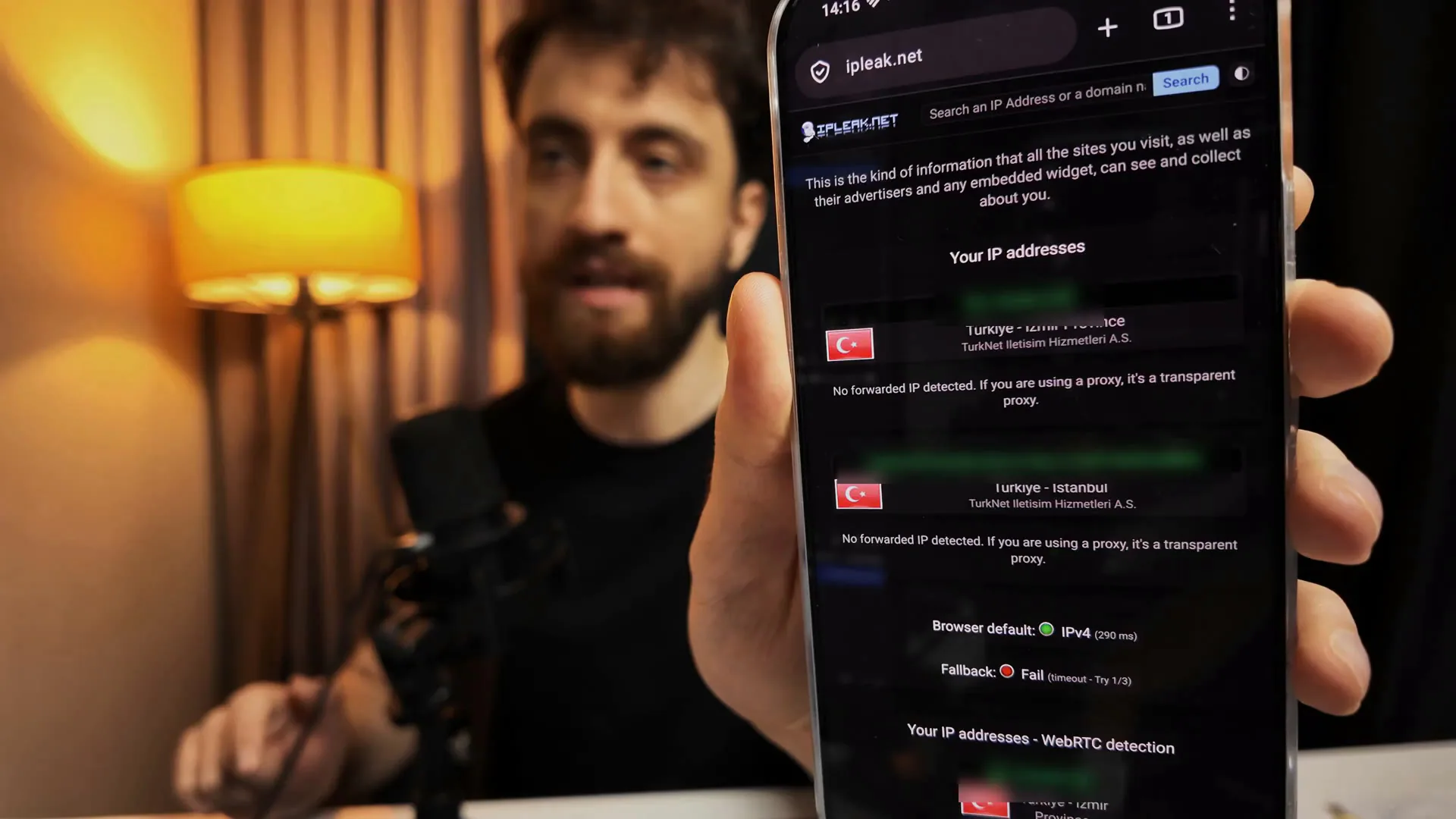
Mobil verideyken bir "IP adresim ne" sitesine girdiğinizde evinizin internet sağlayıcısını göreceksiniz. Kiraladığınız sunucuyu da ağa ekleyip çıkış noktası yapabilirsiniz. Ayrıntılar NetBird'ün çıkış noktası belgesinde.
Kullanıcılar ve erişim izinleri
Panelden başka kullanıcıları davet edip kimin hangi cihaza erişebileceğini belirleyebilirsiniz. Ailem, arkadaşlarım gibi gruplar açıp her gruba yalnız gereken cihazları verirsiniz. Bir ekipte de aynı şekilde herkes sadece işine yarayan makineleri görür.
Açık bir sunucuya neler geliyor
Sunucuyu kurup portlarını açık bıraktığınızda botlar kapıyı durmadan yokluyor. Bunu bilerek savunmasız bıraktığım bir sunucuda kaydettim, sonuçları şu yazıda okuyabilirsiniz.