Omarchy 4: Bir yıl önce önermemiştim, fikrim değişti
Geçen sene ekimde Omarchy için "altı üstü Hyprland'in özelleştirilmiş versiyonu" dedim. Linux'a yeni başlayan birine de önermedim. Aradan bir yıl geçti, Omarchy 4 çıktı ve eleştirdiğim noktaların çoğuna dokunmuşlar.
Kısaca söyleyeyim, fikrim büyük ölçüde değişti. Terminalden korkmayan ve kurcalamayı seven biriyseniz Omarchy 4'ü öneririm. Windows ya da macOS'tan yeni geliyorsanız, fareyle çalışmayı seviyorsanız ya da elinizde sorunsuz çalışan bir Linux kurulumu varsa geçmenize gerek yok.
Videoyu izlemek isterseniz:
Bu yazıda videoda hızlı geçtiğim rakamları, komutları ve linkleri bulacaksınız.
Geçen sene ne dedim, bugün ne diyorum
Eski videodaki dört eleştirimi Omarchy 4'te tek tek denedim.
| Geçen sene | Bugün |
|---|---|
| Altı üstü bir Hyprland ayar dosyası. | Artık değil. Kendi paket deposu, kendi paketleri ve güncelleme öncesi snapshot'ı var. Masaüstü Quickshell ile sıfırdan yazılmış. Gerçek bir dağıtım olmuş. |
| Monitör ayarı için config dosyasına giriyorsunuz. | Hâlâ geçerli. Display panelinde ölçeklendirme var ama çözünürlük yok. Bir plugin bunu çözüyor. |
| Gereksiz uygulamalarla dolu geliyor. | Büyük ölçüde çözülmüş. Hazır gelen her şeyi tek seferde silebiliyorsunuz. |
| Grafik arayüz sizi terminale yönlendiriyor. | Sürüm notlarına göre ses, Wi-Fi, Bluetooth ve ekran için artık gerçek paneller var. Videoda ben yalnızca ekran panelini açtım. |
Kurulum: 2:54'ten 1:27'ye
Geçen sene Omarchy 3'ü 2 dakika 54 saniyede kurmuştum. Omarchy 4 aynı şartlarda, sanal makinede ve SSD üzerinde 1 dakika 27 saniyede kuruldu. Omarchy'nin kendi iddiası bir dakikanın altı. Gerçek bir donanımda buna yaklaşması bence mümkün.
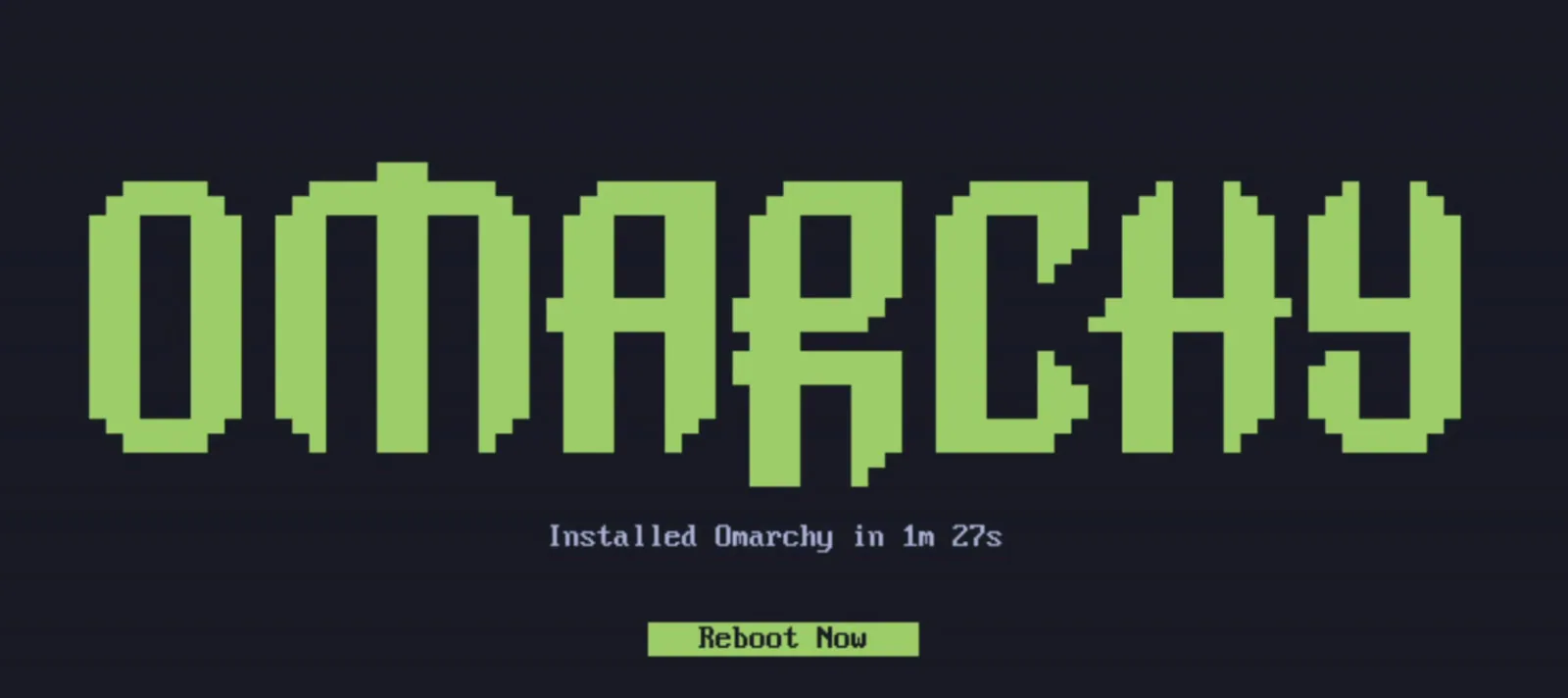 Omarchy 4, sanal makinede 1 dakika 27 saniyede kuruldu.
İki şey değişmemiş. Kurulum hâlâ sizden Git için ad, soyad ve e-posta istiyor. Bu da Omarchy'nin hâlâ geliştiricilere göre tasarlandığını gösteriyor. Tam disk şifrelemesini de size sormadan yapıyor. Laptopunuz çalınırsa bu sizi varsayılan olarak koruyor, bu iyi. Ama ihtiyacınız yoksa kapatma seçeneğiniz yok, bu kötü.
Kurulumdan sonra baktığım rakamlar şunlar. 4 GB RAM verdiğim sanal makinede boşta yaklaşık 1,9 GB kullanıyor. Disk tarafında boş bir kurulum 9,9 GB yer kaplıyor. İkisi de beklediğimden fazla. Sanal makinenin etkisi olabilir, gerçek donanımda ölçmedim.
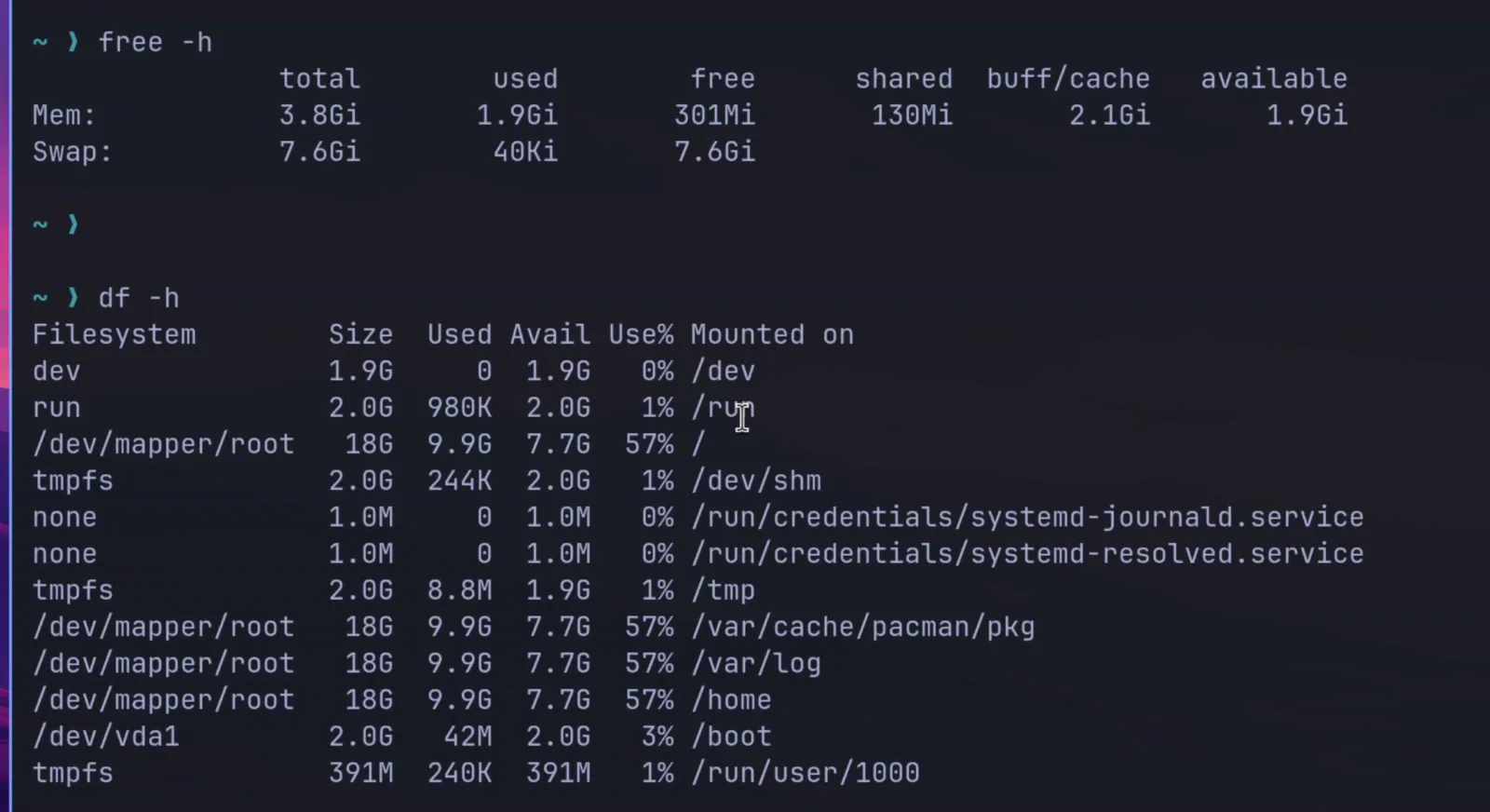 Boş bir kurulumda free -h ve df -h çıktısı. Sanal makine, 4 GB RAM ve 18 GB disk.
Bir uyarı yapayım, sistemi güncellemek için en az 10 GB boş alan istiyor. Sanal makinede deneyecekseniz diski geniş tutun. Ben 18 GB verdim ve güncelleyemedim, baştan kurmak zorunda kaldım.
Artık gerçek bir dağıtım
İlk güncellemede iki şey dikkatimi çekti. Omarchy artık kendi depolarından paket çekiyor ve güncellemeden önce bir snapshot alıyor. Bir güncelleme sistemi bozarsa geri dönebiliyorsunuz.
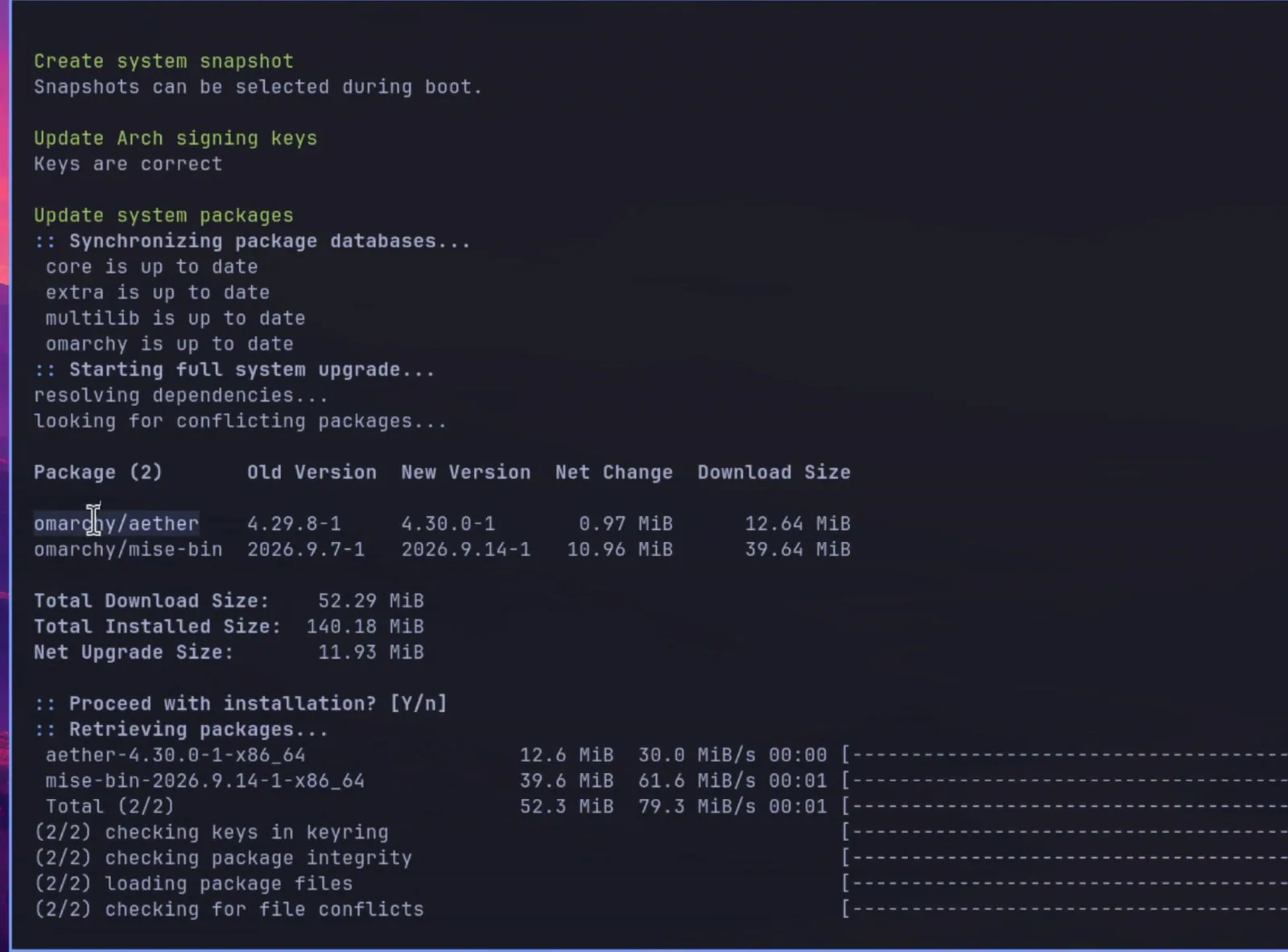 Güncelleme önce bir sistem snapshot'ı alıyor, paketler Omarchy'nin kendi deposundan da geliyor.
Geçen sene "altı üstü bir ayar dosyası" dediğimde haklıydım. O zaman Omarchy'yi Git'ten indiriyordunuz ve aynısını herhangi bir dağıtımda yapabilirdiniz. Bugün paketlerin çoğu hâlâ Arch'ın depolarından geliyor ama Omarchy'nin kendine özel paketleri de var.
Masaüstü de baştan yazılmış. Bar, menü, bildirimler ve kilit ekranı artık Quickshell adlı tek bir programın içinde çalışıyor. Tema değiştirdiğinizde bar, terminal ve editör aynı anda renk değiştiriyor.
Gereksiz uygulamalar: tek seferde silinebiliyor
Geçen sene en çok şikâyet ettiğim şey buydu. 1Password, Basecamp, HEY gibi birçok kişinin kullanmayacağı uygulamalar hazır geliyordu.
Bu uygulamalar hâlâ hazır geliyor ama artık iki seçeneğiniz var. Remove menüsünden istediğiniz paketi ya da web app'i tek tek kaldırabiliyorsunuz. Basecamp mesela web app olarak yüklü geliyor, "Remove Web App" altında duruyor. Daha iyisi de "Preinstalls" seçeneği. Omarchy'nin hazır getirdiği her şeyi tek seferde silip minimal bir sistemle başlayabiliyorsunuz.
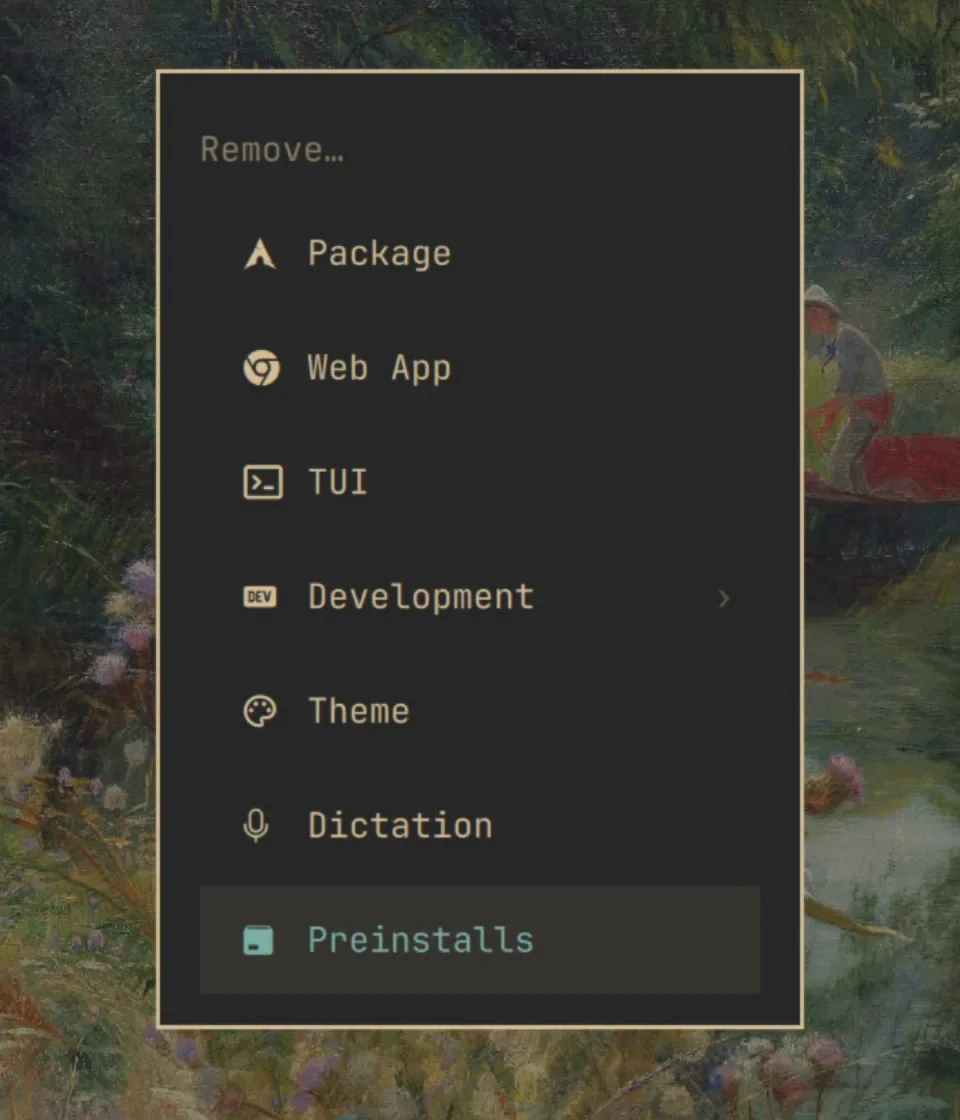 Remove menüsü. Preinstalls, hazır gelen her şeyi tek seferde siliyor.
Web app kurmak da kolay. Install menüsünden URL'yi yazıyorsunuz, site ayrı bir uygulama gibi açılıyor.
Monitör ayarı hâlâ eksik
Burada fikrim değişmedi. Display panelini açtığınızda ölçeklendirmeyi değiştirebiliyorsunuz ama çözünürlüğü ve yenileme hızını değiştiremiyorsunuz. Ben yine Super+Space menüsüne "monitor" yazdım. Bu da beni ~/.config/hypr/monitors.lua dosyasına götürdü. Omarchy 4'te Hyprland ayarları artık Lua ile yazılıyor. 8. satırdaki mode değerini "preferred" yerine kendi çözünürlüğüm ve yenileme hızımla değiştirdim:
hl.monitor({ output = "", mode = "2560x1440@144", position = "auto", scale = omarchy_monitor_scale })
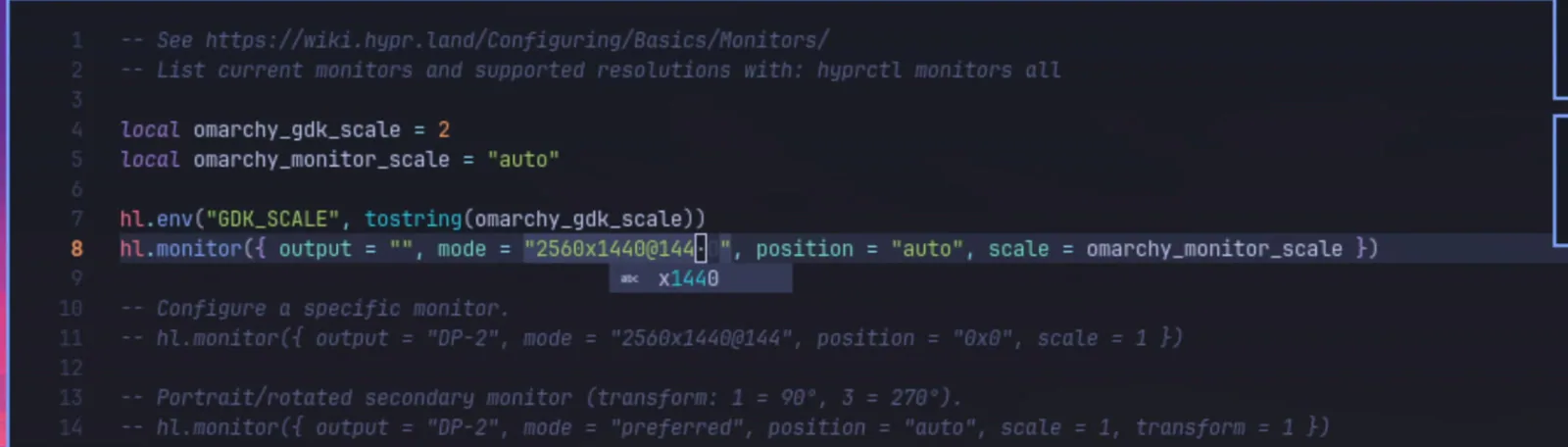 ~/.config/hypr/monitors.lua dosyasında değiştirdiğim satır.
Monitörünüzün desteklediği modları görmek için:
hyprctl monitors all
Yeni başlayan biri için bu hâlâ bir engel. Aşağıda göstereceğim plugin mağazasındaki ScreenHub bu işi grafik arayüzden yapmanızı sağlıyor.
Klavye ile kullanılıyor
Omarchy fare için yapılmış bir sistem değil. Kısayolları ezberlemeniz gerekiyor ama Super+K ile hepsini gösteren bir kopya kâğıdı açılıyor. Super, Windows tuşu.
| Kısayol | Ne yapıyor |
|---|---|
| Super+Space | Uygulamalar ve Omarchy menüsü |
| Super+K | Bütün kısayollar |
| Super+Return | Terminal |
| Super+W | Pencereyi kapat |
| Super+Shift+Ctrl+A | Varsayılan AI ajanı |
Ben yıllardır her şeyi kısayolla yapıyorum ve size de tavsiye ediyorum. Bir pencereyi kapatmak için fareyi oraya götürüp tıklamak, klavyede iki tuşa basmaktan her zaman daha uzun sürüyor. Ama klavyeyle çalışmayı sevmiyorsanız Omarchy'yi de sevmeyeceksiniz.
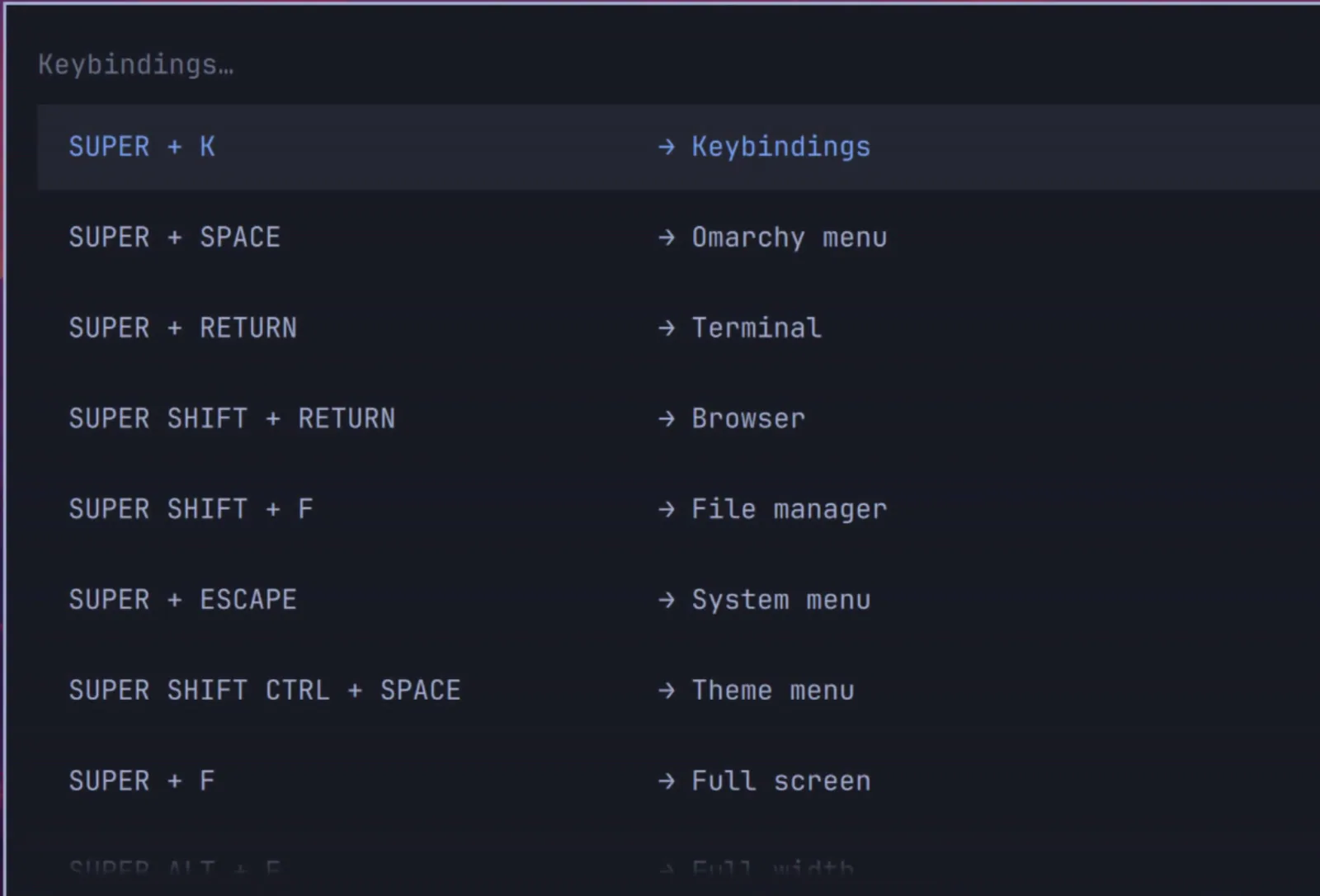 Super+K ile açılan kısayol listesi.
AI ajanı: sistemi bir cümleyle değiştirmek
Omarchy 4 kurulumdan sonra size varsayılan bir AI ajanı seçtiriyor. Claude Code, Codex ve başka ajanlar listede var. Seçtiğiniz ajan Omarchy'nin kendi skill'ine erişiyor, yani sistem ayarlarınızı sizin yerinize değiştirebiliyor.
Ben Codex'e "bana One Piece temalı bir tema yaz" dedim. Omarchy'nin tema yapısını kendi skill'inden okudu, "Grand Line" adında bir tema yazdı, duvar kâğıdını ve renkleri değiştirdi. Pencere kapatma kısayolunu Super+Shift+Q'ya almasını da istedim, onu da yaptı.
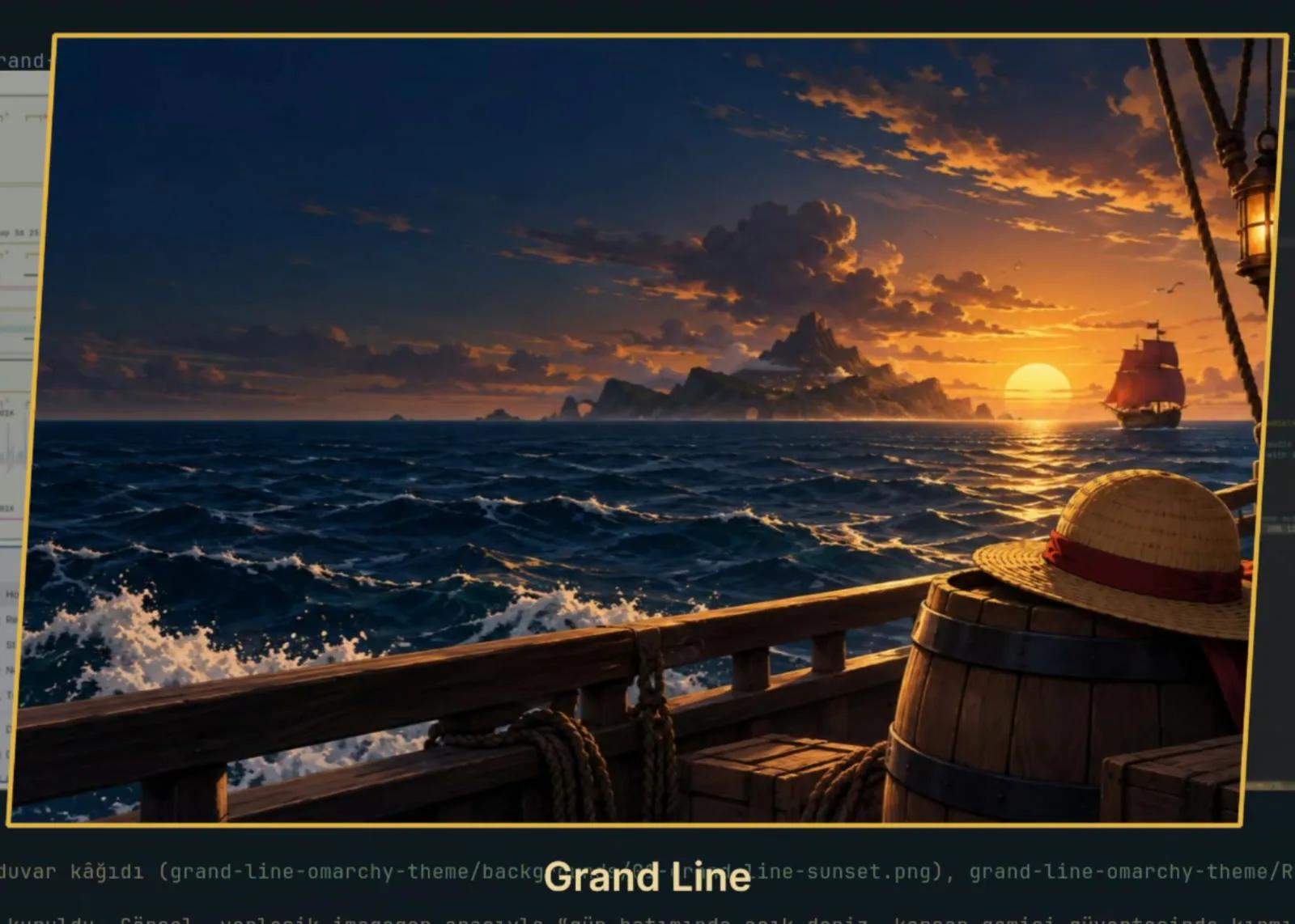 Codex'in yazdığı One Piece teması: Grand Line.
Asıl işe yarayacak kullanım bence şu. Diyelim KDE'den Omarchy'ye geçiyorsunuz. KDE'nin kısayol ayarlarından her şeyi dışa aktarıyorsunuz, dosyayı ajana verip "bunu Omarchy'ye uyarla" diyorsunuz. Bütün kısayollarınız eski sisteminizdeki gibi oluyor.
Bir şey çöktüğünde AI ile teşhis
En sevdiğim özellik bu oldu. Bir program çöktüğünde bildirim geliyor ve "AI ile teşhis et" diye soruyor. Tıkladığınızda varsayılan ajanınız çökme kaydını okuyup neden çöktüğünü anlatmaya başlıyor.
 Bir program çöktüğünde gelen bildirim.
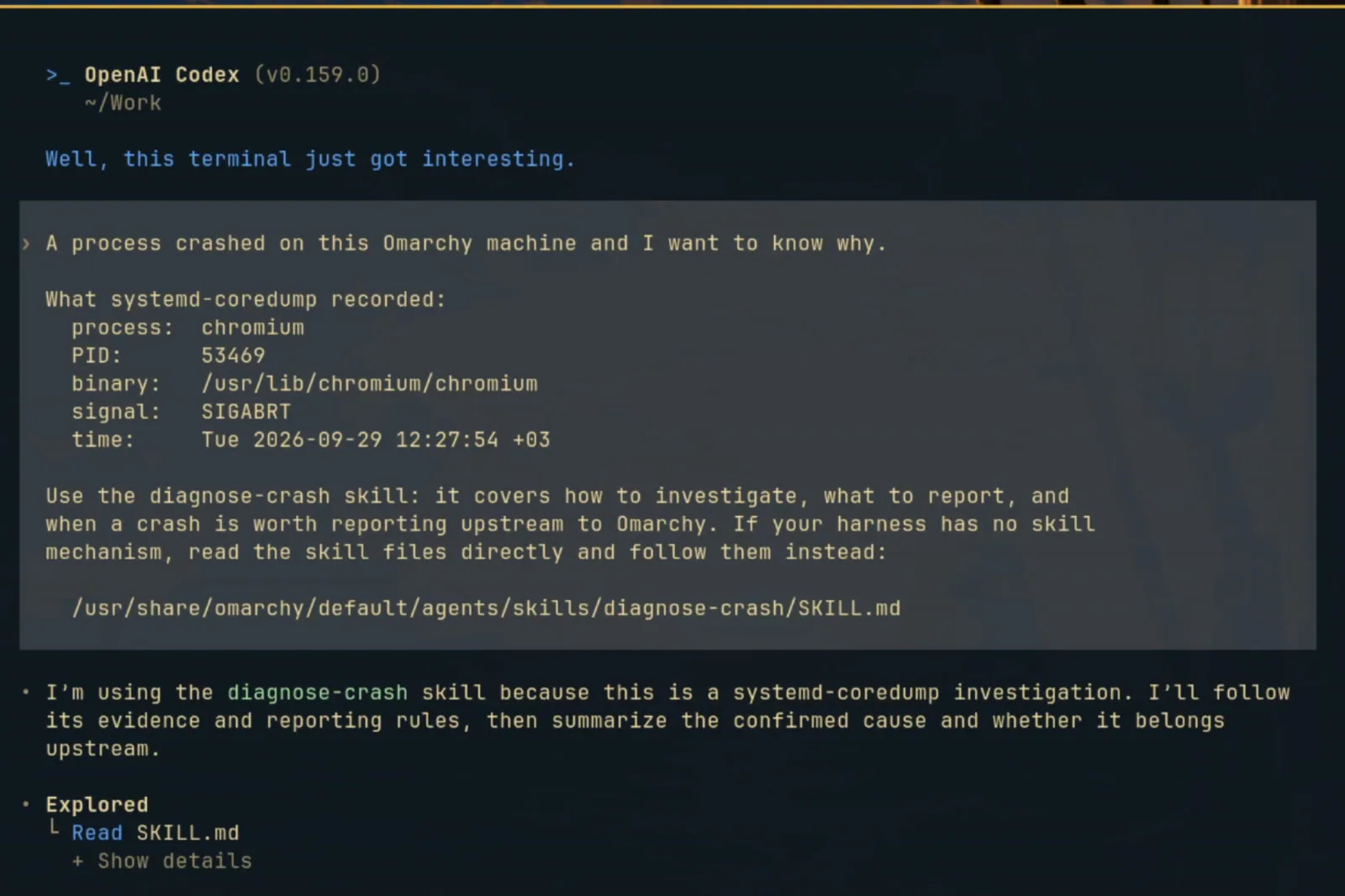 Bildirime tıklayınca Codex çökme kaydını okuyup incelemeye başlıyor.
Ben bunu videoda Chromium'u bilerek, elle çökerterek denedim. Gerçek bir çökme değildi. Siz de denemek isterseniz bir mpv açıp terminalden şunu yazabilirsiniz:
pkill -SEGV mpv
Aynısını başka bir masaüstünde yapamaz mıyız? Yapabiliriz. Ama başka hiçbir dağıtımda hazır gelmiyor. Bunu düşünüp koymuş olmalarını takdir ettim.
Plugin mağazası: en çok kıskandığım şey
Beni en çok etkileyen kısım bu oldu. Omarchy'nin bir plugin mağazası var ve ben baktığımda içinde 4.464 plugin vardı. Bir kısmını denedim:
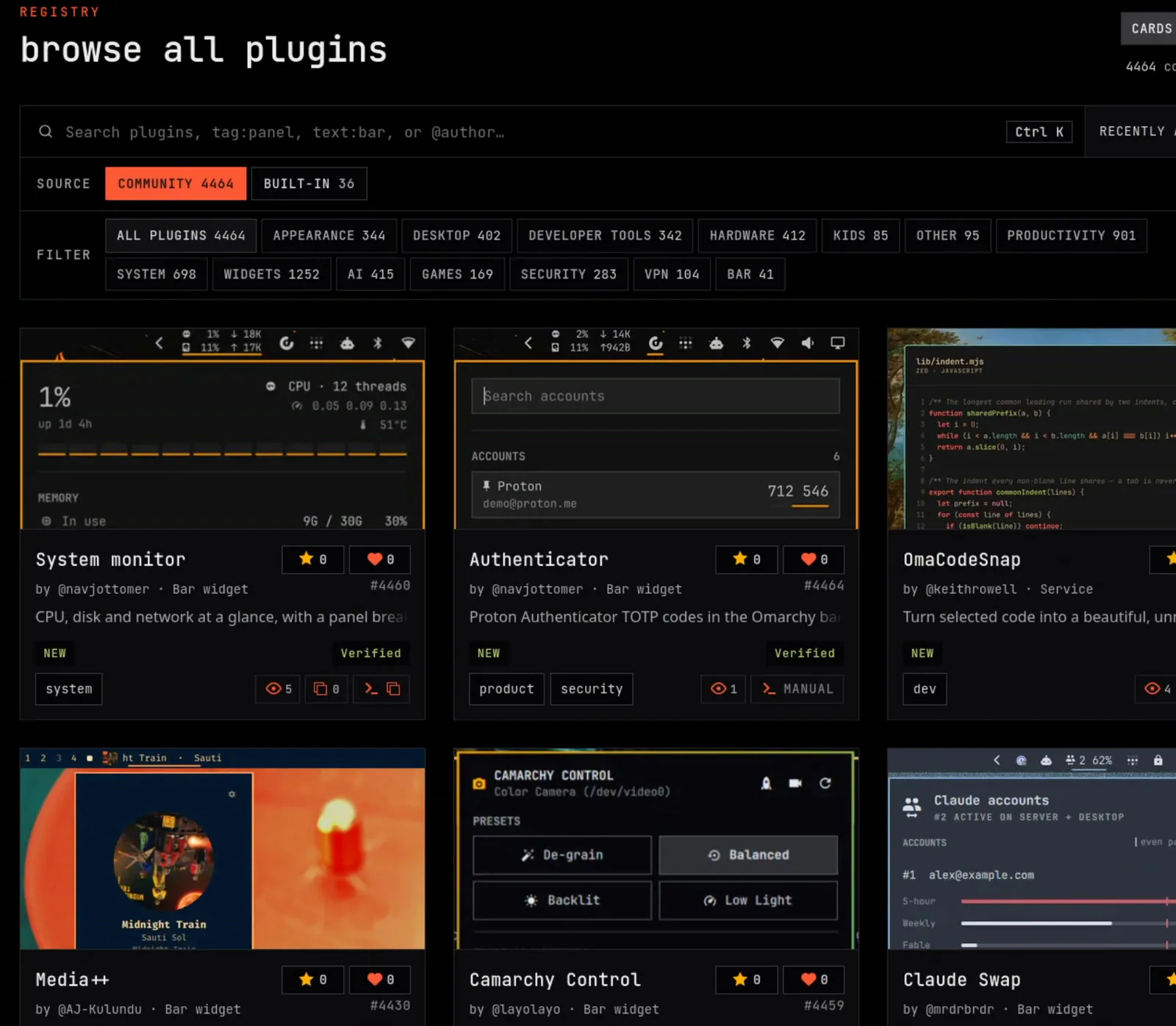 plugins.omarchy.org
- Portside: sistemde açık olan portları gösteriyor.
- ScreenHub: az önce eksik dediğim çözünürlük ayarını grafik arayüze getiriyor. Benim sanal makinemde istediğim 2560x1440 listede yoktu, plugin sayfası çözünürlük ve yenileme hızını desteklediğini söylüyor.
- Force Quit: bara donan programı tek tıkla kapatan bir düğme koyuyor.
- Running Cat: işlemci yükü arttıkça bardaki kedi daha hızlı koşuyor.
- Wiggle: fareyi salladığınızda imleci büyütüyor.
- System Monitor: işlemci, bellek ve sıcaklığı barda gösteriyor.
- Network Throughput: hangi uygulamanın ne kadar indirme ve yükleme yaptığını gösteriyor.
- AirPods ve Sudoku gibi daha eğlencelik olanlar da var.
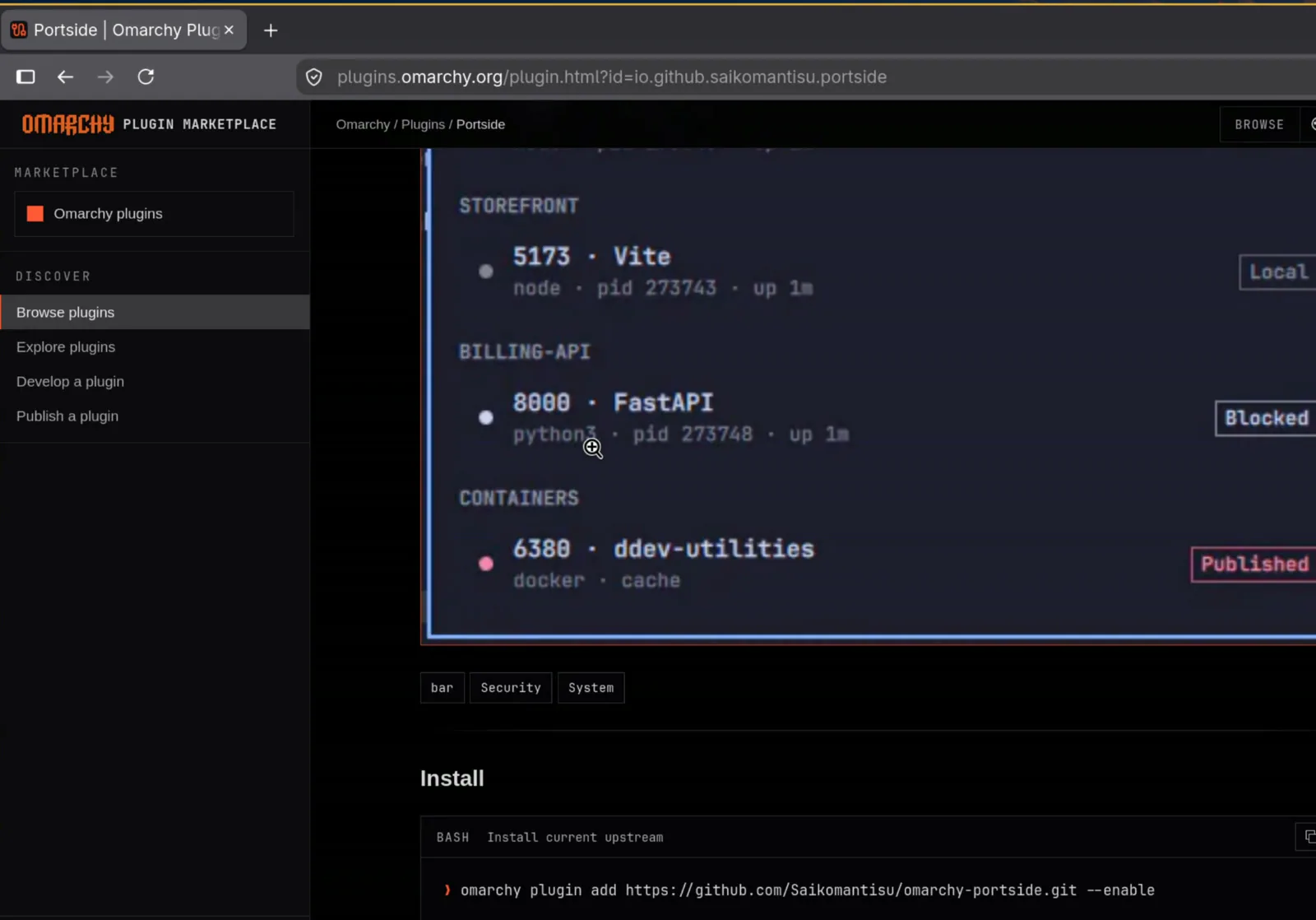 Portside, hangi portun hangi süreçte açık olduğunu gösteriyor.
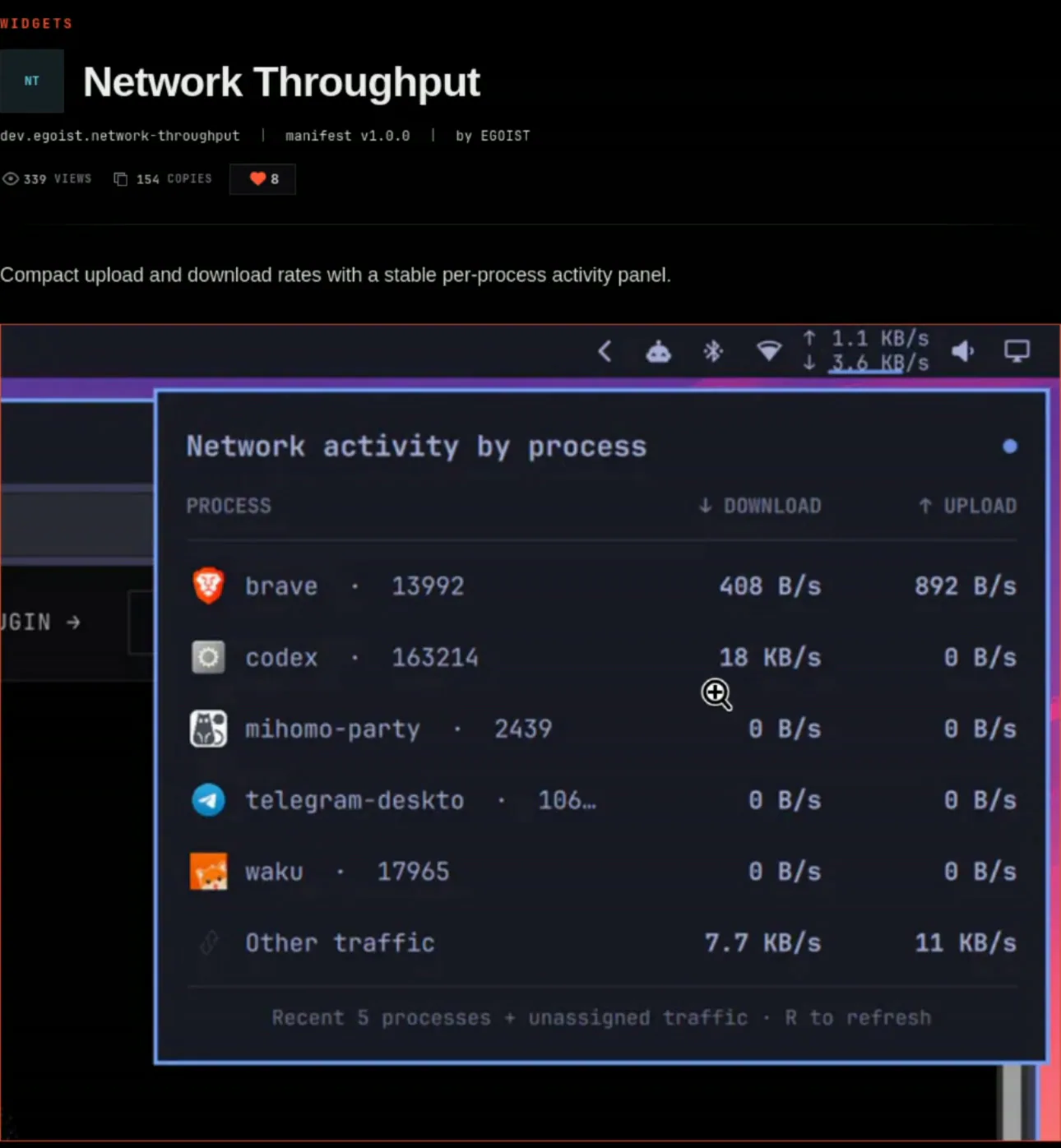 Network Throughput, uygulama başına indirme ve yükleme hızı.
Plugin kurmak tek komut. Mağazadaki sayfada hazır duruyor, kopyalayıp terminale yapıştırıyorsunuz:
omarchy plugin add https://github.com/Harshith292002/omarchy-system-monitor.git --enable
Sonra barın sağına mı, soluna mı, ortasına mı ekleneceğini soruyor.
Bunların yanında barda AI ajanınızın günlük ve haftalık kullanım limitini gösteren bir gösterge varsayılan olarak geliyor.
KDE'de bu şekilde tek tıkla kurabildiğim bir plugin mağazası yok. Açıkçası kıskandım.
Ama unutmayın, plugin kurduğunuzda sisteminizde başkasının yazdığı kod çalışıyor. Omarchy de kurulum sırasında bunu söyleyip uyarıyor. Mağazaya herkes yükleme yapabiliyor gibi görünüyor. Kurmadan önce plugin'in deposunu AI ajanınıza verip "bunu kurmamda bir sakınca var mı, kodu tara" deyin.
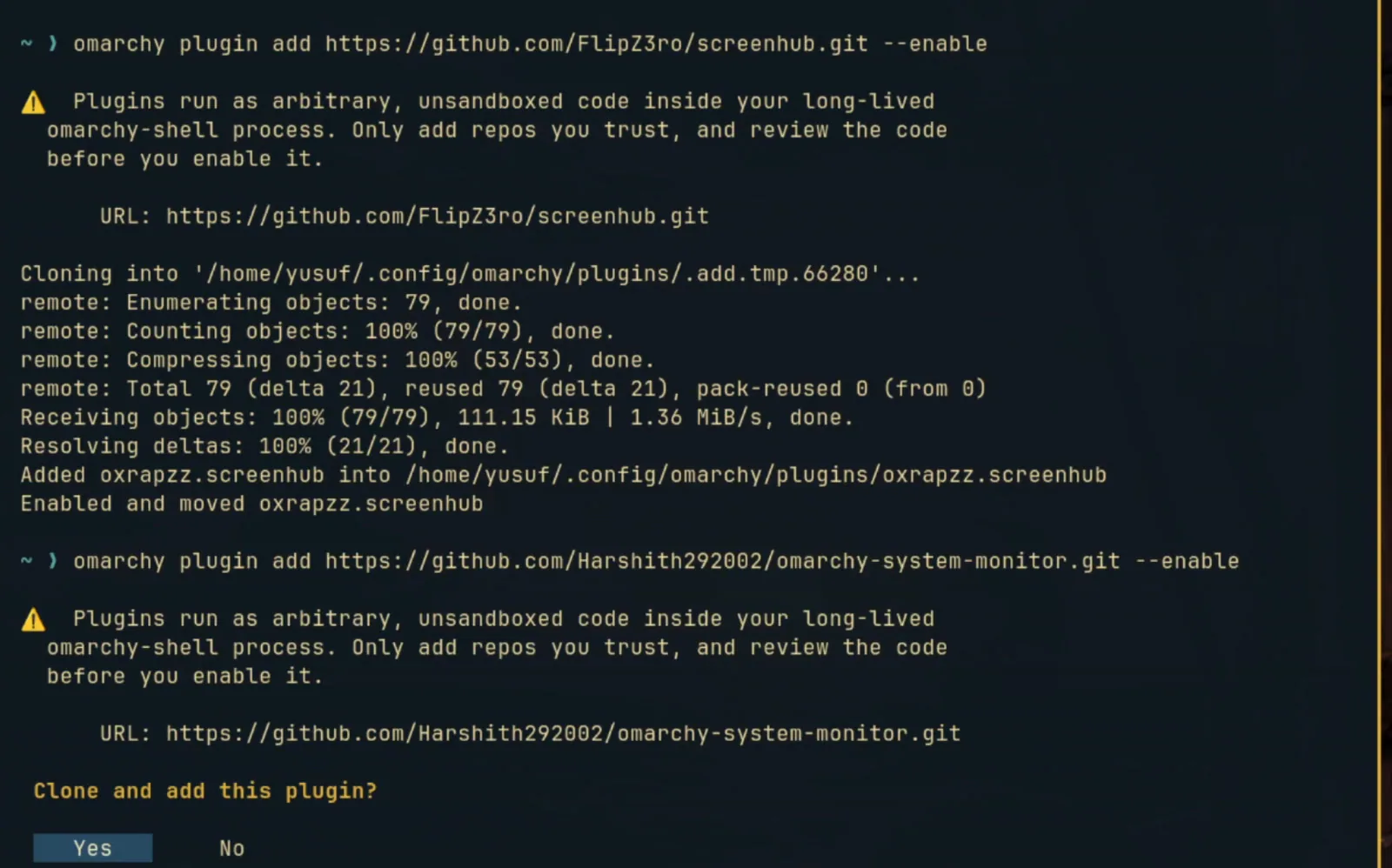 Omarchy her plugin kurulumunda bu uyarıyı gösteriyor.
Güvenlik tarafı: Docker grubu açığı
Her şey iyi yönde değişmedi. Omarchy uzun süre kullanıcıyı varsayılan olarak docker grubuna ekliyordu. Docker Linux'ta root yetkisiyle çalıştığı için bu, sizin kullanıcınızla çalışan herhangi bir programın şifre sormadan root olabilmesi demekti. Tarayıcınız, editörünüz ya da bir npm betiği dahil.
Açık 25 Ağustos'ta çıkan 4.0.1 sürümüyle kapatıldı. Bulan kişi yazısını 28 Ağustos'ta yayımladı. Videoda 28 Ağustos'u açığın bulunduğu tarih olarak söyledim, doğrusu bu. Kötüye kullanıldığına dair bir kayıt yok.
Eski bir kurulumunuz varsa güncellemeyle grubun kaldırılıp kaldırılmadığı net değil. Kendiniz bakın:
groups
Çıktıda docker görüyorsanız ve şifresiz Docker'a ihtiyacınız yoksa kendinizi gruptan çıkarın.
İyi tarafı, açıkları buldukça hızlı kapatıyorlar ve ayrı bir güvenlik ekibi kurdular. Ekipte daha önce kanala konuk olan Mehmet İnce de var.
21 milyon dolar meselesi
Omarchy'nin arkasında Cloudflare, Shopify, Stripe ve Dropbox gibi şirketler var. Videoda "21 milyon dolar bağış aldı" dedim, burada düzelteyim. Omarchy'nin kendi duyurusundaki 21,7 milyon dolar toplam taahhüt, bugüne kadar alınmış para değil. Bir kısmı üç yıla yayılmış, bir kısmı da AI token'ı olarak veriliyor.
Yine de Linux tarihinde bir dağıtım için bu bir ilk. Kıyaslamak için söyleyeyim, Linux Mint'in yayımladığı son rapora göre Ağustos ayında aldığı bağış 15.693 dolar. Bu farkta Omarchy'yi çıkaran DHH'nin çevresinin ve tanıdıklarının etkisi büyük.
DHH'nin siyasi görüşleri yüzünden Omarchy'ye karşı çıkanlar da var. Ben burada taraf tutmuyorum. Merak ediyorsanız karşı tarafın görüşlerini stopomarchy.org adresinde okuyup kendi kararınızı verebilirsiniz.
Kime öneririm, kime önermem
Terminalden korkmuyor, biraz kurcalamayı seviyorsanız Omarchy 4'ü öneririm. Yeni başlıyor olsanız bile AI ajanı hata ayıklamayı çok kolaylaştırıyor.
Windows ya da macOS'tan yeni geçiyorsanız önermem. Klavye odaklı yapısı çok büyük bir fark. Fareyle çalışmayı seviyorsanız da önermem. Linux'ta sorunsuz çalışan bir sisteminiz varsa da geçmenize gerek yok.
Ben de şu an geçmiyorum. Çalışan bir sistemim var ve geçiş bütün video üretimimi etkiler. Ama boş bir vaktim olursa sistemi sıfırlayıp Omarchy'yi denemeyi düşünüyorum. Uzun zamandır beni bu kadar heyecanlandıran bir dağıtım olmamıştı.
Kaynaklar
- Omarchy ve GitHub deposu
- Sürüm notları: 4.0.0, 4.0.1
- Omacom Foundation duyurusu ve patronlar
- Quickshell
- Plugin mağazası ve plugin kılavuzu
- Voxtype, Omarchy'nin dikte aracı. Ben kendi yazdığım Dikte'yi kullanıyorum.
- Aether
- Docker açığı: 0xCC yazısı ve düzeltme commit'i
- Linux Mint aylık bağış raporu